Revisa si tu equipo tiene internet
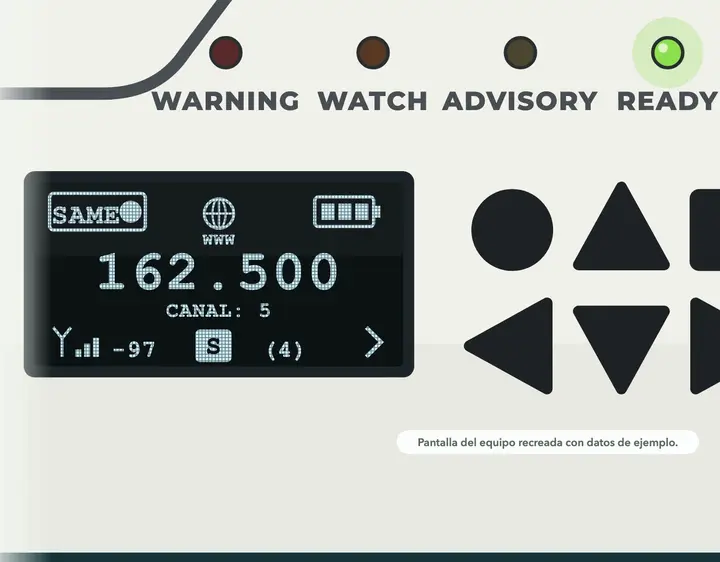
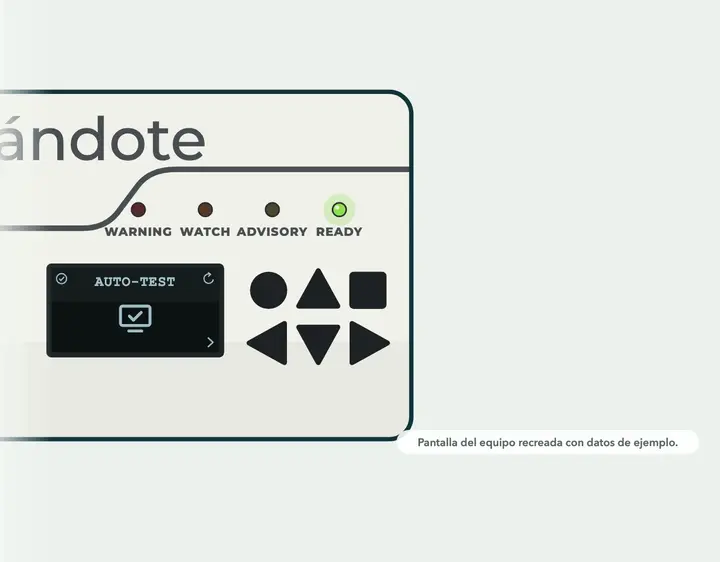
Si tu app dice que tu equipo está sin conexión, primero calma: la alerta sísmica le sigue llegando por radio. En la pantalla principal, el globo con WWW arriba al centro indica que tiene internet. Para comprobarlo, entra a CONFIG, llega a RED y haz el AUTO-TEST: si se llena al menos un círculo, tiene conexión. Si no, revisa el cable de red y tu módem.

¿Tu app dice sin conexión? La alerta sísmica le sigue llegando por radio. Revísalo así:
Paso a paso
- Paso 1 En tu equipo
Busca el globo con WWW arriba al centro de la pantalla: si está, tiene internet.
- Paso 2 En tu equipo
Con la flecha derecha llega a CONFIG, entra con el círculo y sigue hasta RED.
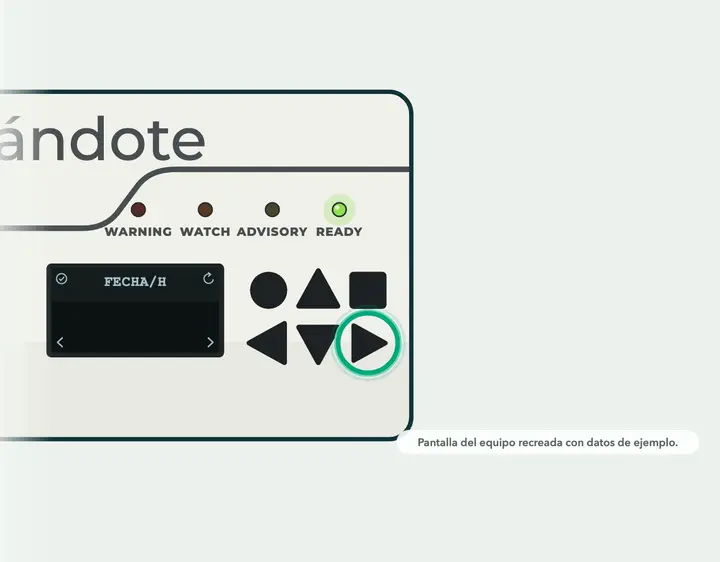
- Paso 3 En tu equipo
Entra con el círculo y otra vez en AUTO-TEST.
Lo que dice el video
¿Tu app dice que tu equipo está sin conexión? Primero, calma: la alerta sísmica le sigue llegando por radio Mira su pantalla principal: si arriba, al centro, ves el globo con "WWW", tiene internet Para comprobarlo, entra a Config, y con la flecha derecha llega a Red Entra con el círculo, y otra vez en Auto-test Listo: si se llena al menos un círculo, tu equipo tiene conexión Si no se llena ninguno, revisa su cable de red y tu módem Importante: en Red, usa solo Auto-test. Lo demás no se toca ¿Sigue sin conexión? Ve la guía "Si tu equipo aparece en gris", o escríbenos La alerta sísmica de Alertándote
¿Sigue igual?
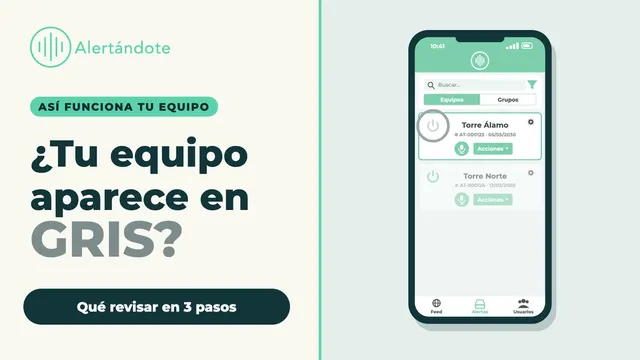 Sigue con la guía 6.2Si tu equipo aparece en gris
Ten a la mano el número de serie de tu equipo y cuéntanos qué pasa.